아이폰으로 영상을 찍다 보면 화면이 어딘가 불안해 보일 때가 있습니다. 손떨림 기능이 있음에도 불구하고 아이폰 영상이 흔들리는 가장 큰 원인은 아이폰 카메라의 기본 기능 활성화를 하지 않았기 때문인 경우가 많습니다.
그래서 오늘은
아이폰 영상 흔들리지 않게 찍기 위해 꼭 알아야 할 기능 2가지를 활성화하는 법을 알려 드립니다.
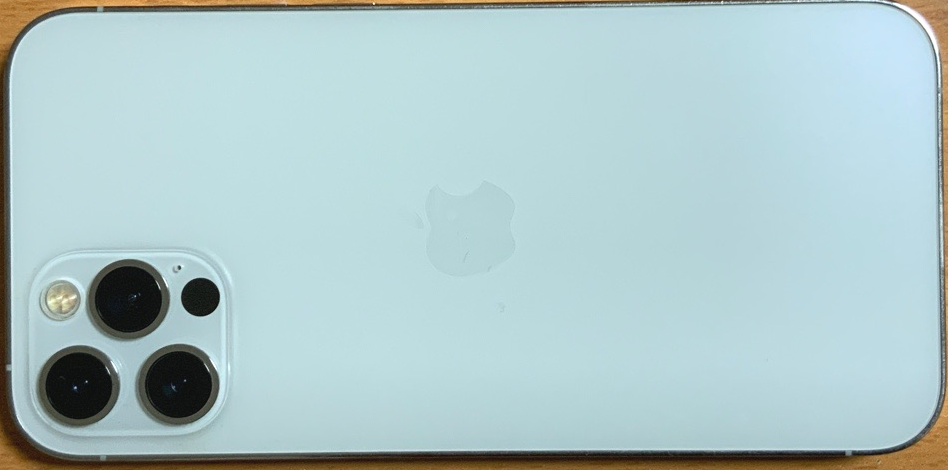
아이폰 격자 · 수준기 기능 함께 설명하기
아이폰 카메라에는 격자(그리드)와 수준기 기능이 함께 들어 있습니다. 격자는 화면에 선을 표시해 구도를 잡아 주고, 수준기는 촬영 시 기울어짐을 알려 주는 기능입니다.
이 두 기능은 아이폰 설정에서 한 번만 켜두면 사진과 영상 촬영 시 자동으로 적용되어 영상이 흔들리거나 기울어진 것을 줄여줍니다.
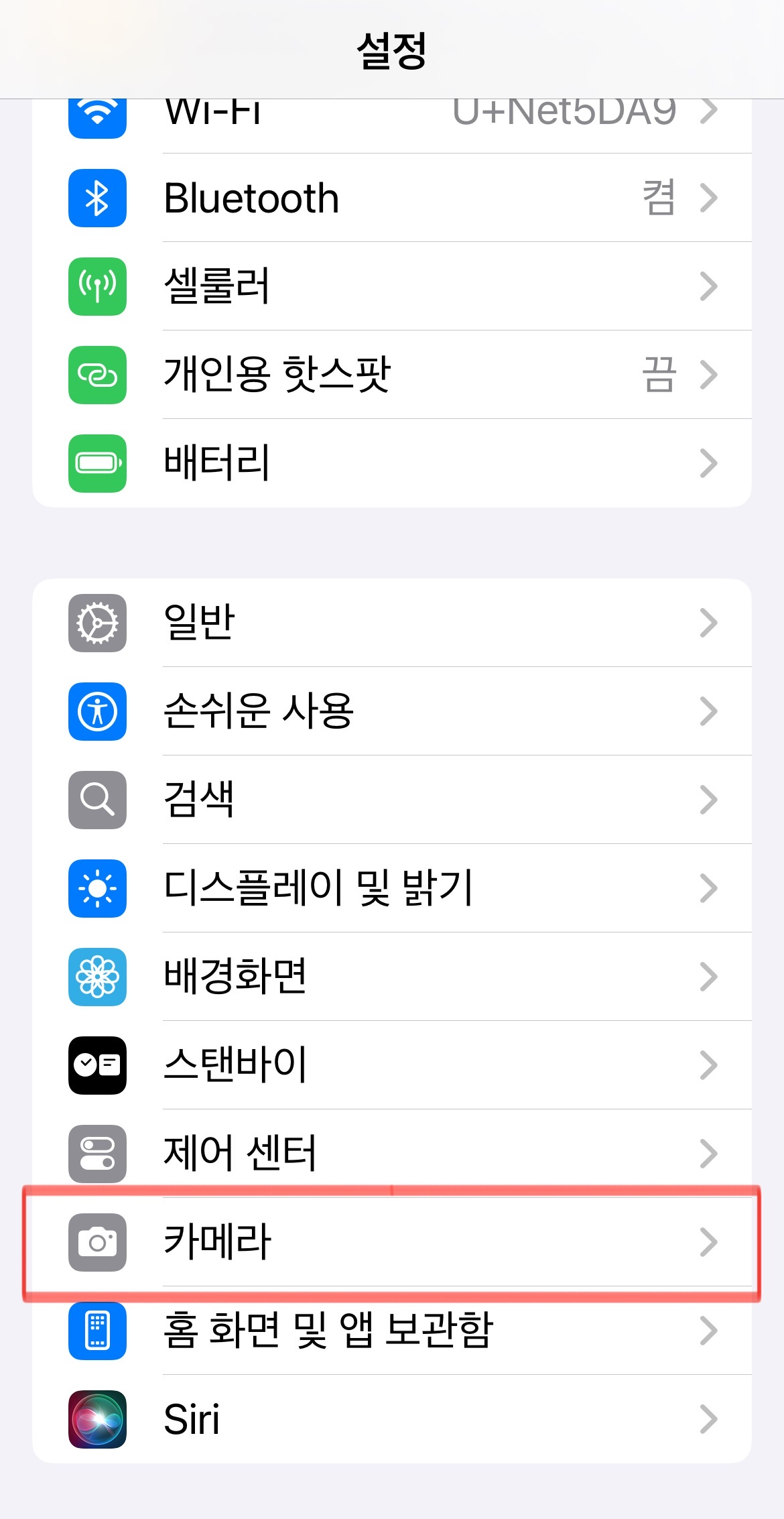
1. 아이폰에서 수직과 수평 맞추기: 아이폰을 사용하시는 분들 중 아직도 수직과 수평 맞추기를 모르신다면
아이폰의 [설정]앱을 실행한 후 [카메라]를 선택합니다.
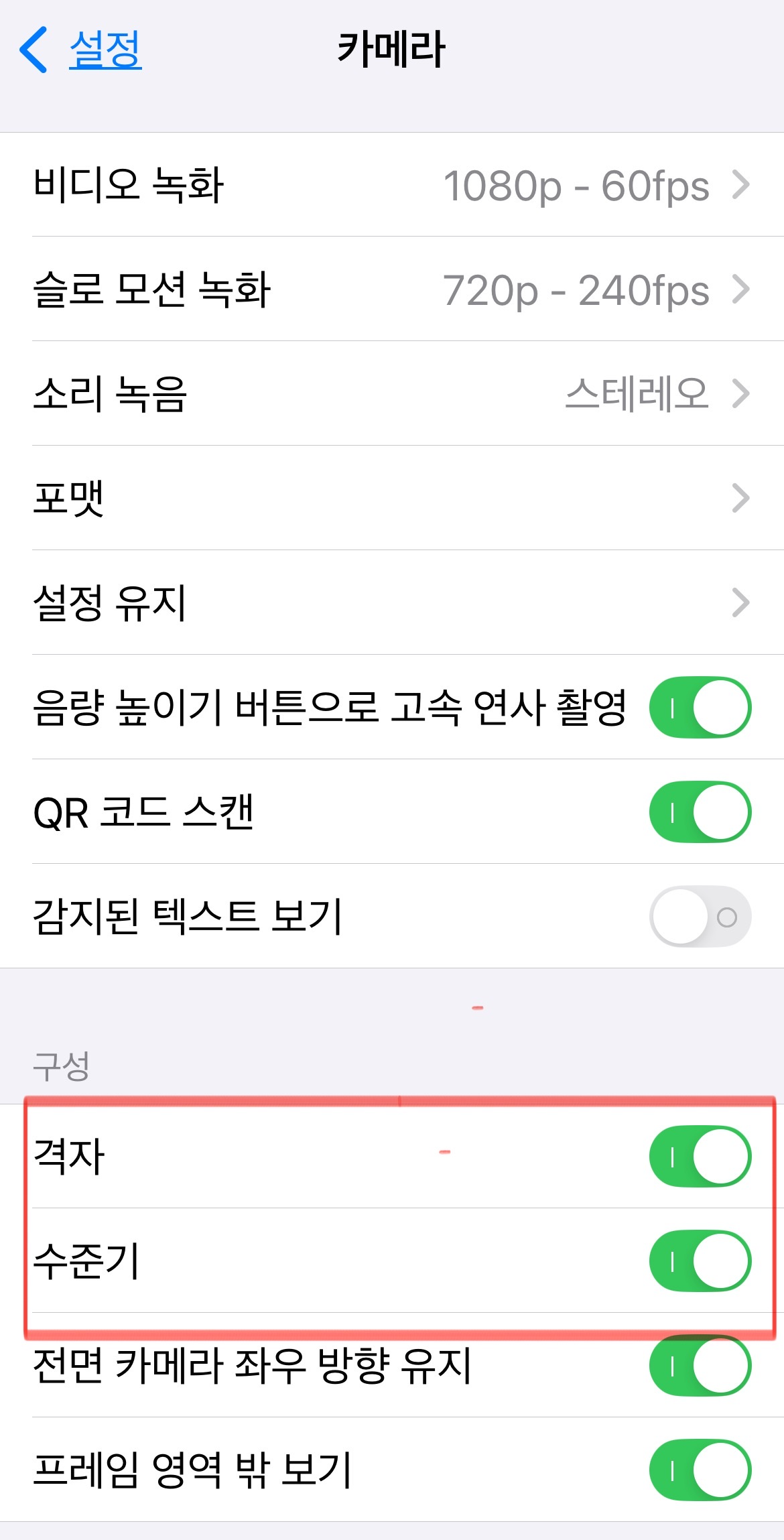
카메라 화면이 열리면 구성영역 아래쪽에 [격자]와 [수준기]를 각각 활성화합니다.
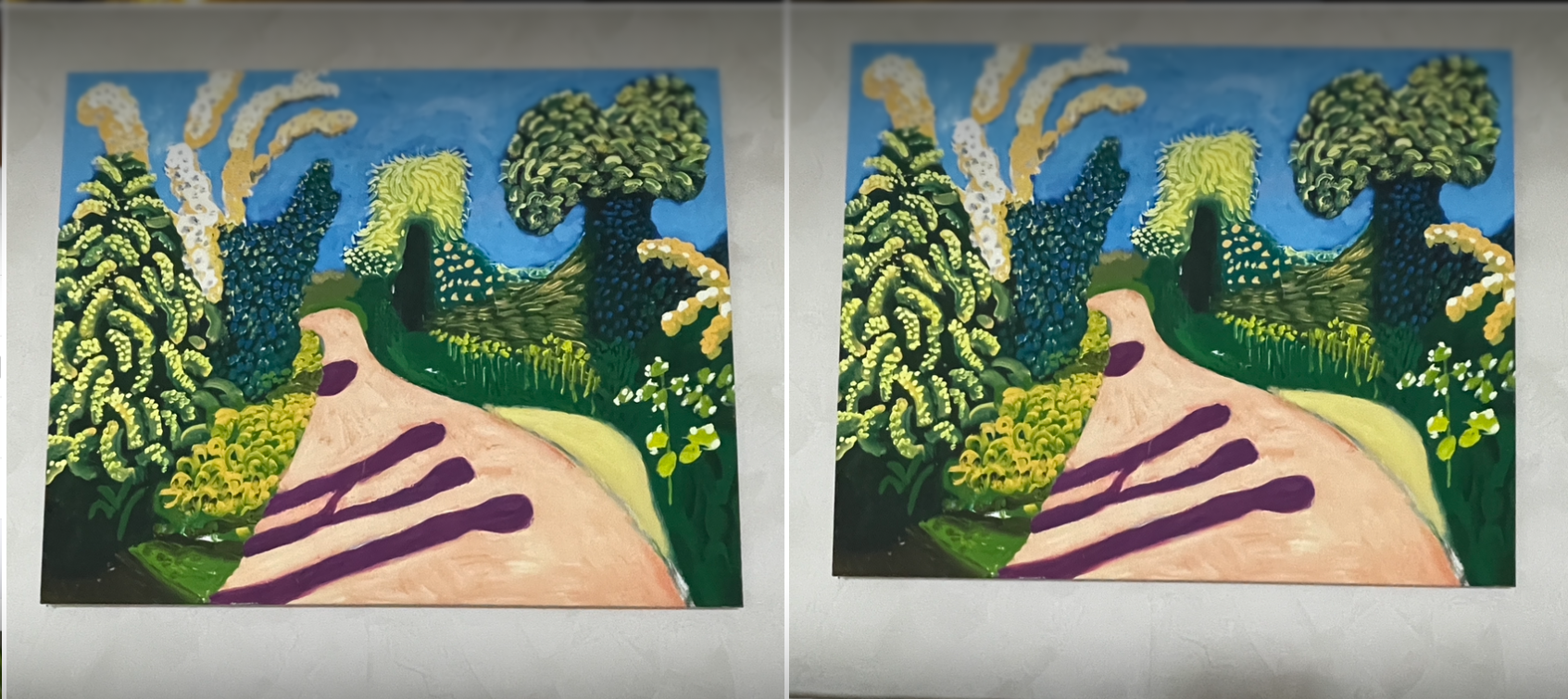
위의 사진은 격자를 활성화 하지 전과 활성화 하고 난 후의 사진을 찍어봤습니니다.
격자와 수준기를 활성화할 줄 몰라서 아이폰을 그냥 사용한다면 촬영 시 수평을 감으로 맞춰야 할 것입니다. 그러나 격자와 수준기를 활성화했을 때는 아래 화면에 동그라미 안의 수평이 맞았는지 안 맞았는지 눈으로 확인하고 촬영이 가능합니다.
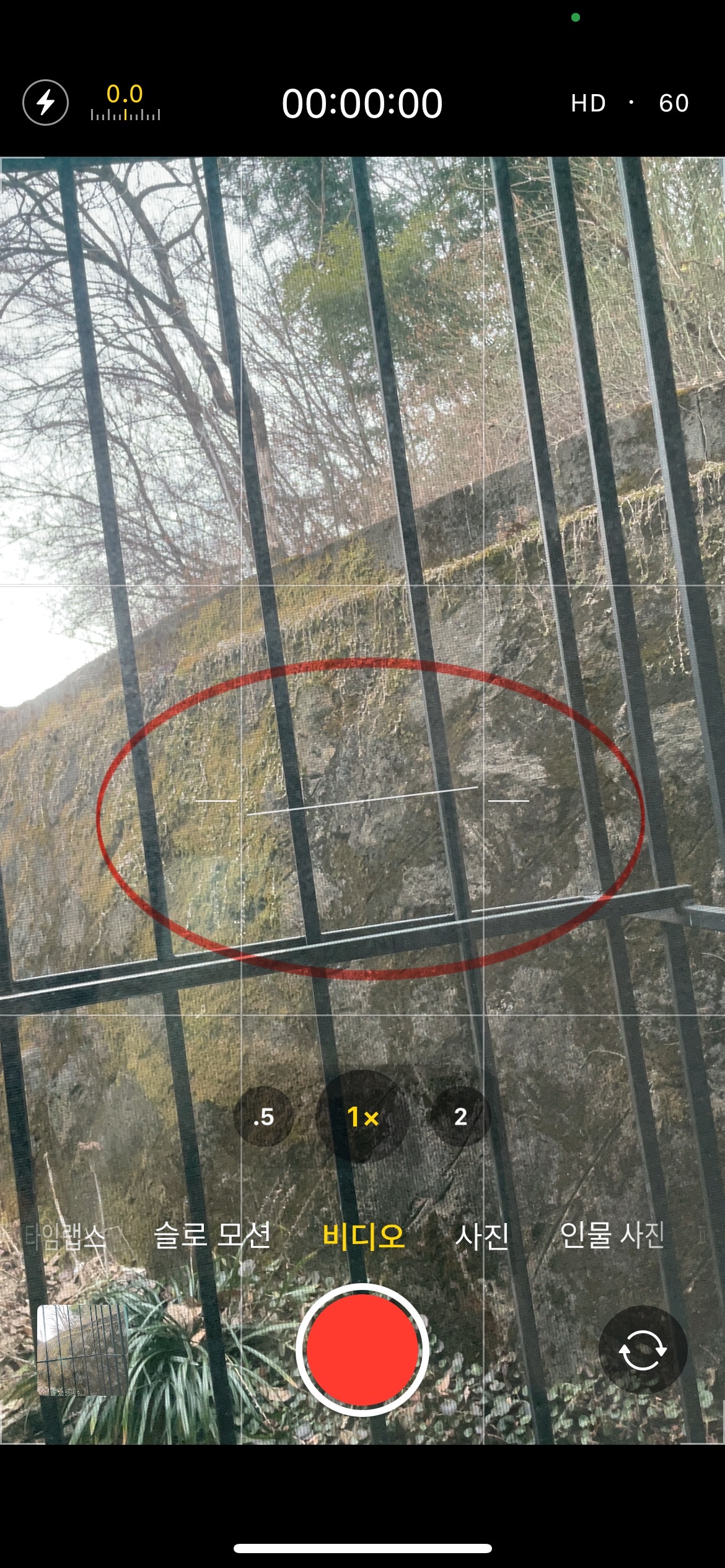
격자와 수준기를 활성화해서 촬영할 때 수평이 맞지 않았다는 표시입니다.
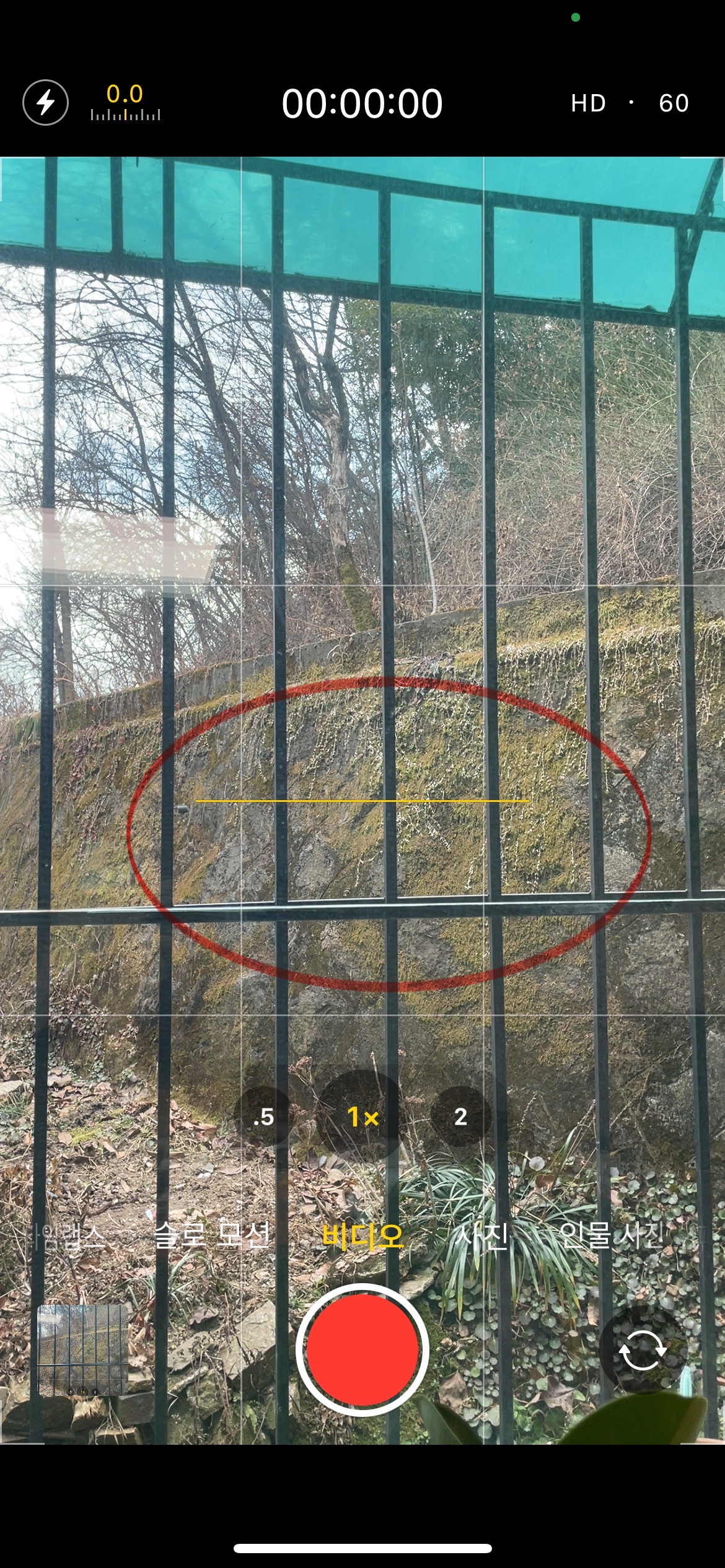
격자와 수준기를 활성화해서 촬영할 때 수평이 정확하게 맞았다는 표시입니다.
격자는 화면이 기울지 않게 잡아주는 기준선이고, 수준기는 기술 도구라기보다 멈추라는 알림입니다. 노란선이 맞는 순간 손도 같이 멈춥니다.
마무리:
어떤 스마트폰 카메라를 사용하시더라도 오늘 배운 격자와 수준기 기능을 활성화해 두면 영상을 촬영 시 든든한 안내선이 되어줄 것입니다.
스마트폰 앱 활용 : 쉽게 배우고 생활에 바로 쓰는 능력향상 시즌 5 - 컴퓨터 입문/활용 | 쿠팡
쿠팡에서 스마트폰 앱 활용 : 쉽게 배우고 생활에 바로 쓰는 능력향상 시즌 5 구매하고 더 많은 혜택을 받으세요! 지금 할인중인 다른 컴퓨터 입문/활용 제품도 바로 쿠팡에서 확인할 수 있습니
www.coupang.com
"이 포스팅은 쿠팡 파트너스 활동의 일환으로, 이에 따른 일정액의 수수료를 제공받습니다."
'IT 이야기 > 아이폰, 아이패드사용' 카테고리의 다른 글
| 스마트폰 하나로 영상 제작, 이 세 가지만 있으면 충분하다 (1) | 2026.01.13 |
|---|---|
| 아이폰 숏츠 촬영 설정, 1080p 60fps가 좋은 이유 (0) | 2026.01.11 |
| 복숭아꽃 그림그리기 :: 행궁동 화사한 복사꽃 & 색연필 그림 (1) | 2024.06.09 |
| 아이패드 그림 그리기::프로크리에이트어플색 한 번에칠하기 (0) | 2022.03.30 |
| 아이패드 그림 그리기 :: 프로크리에이트어플로색칠하기 (0) | 2022.03.30 |


댓글